
Typora的安装破解与更换主题
Typora的安装破解与更换主题
Typora的简介
Typora是一款极简的Markdown编辑器
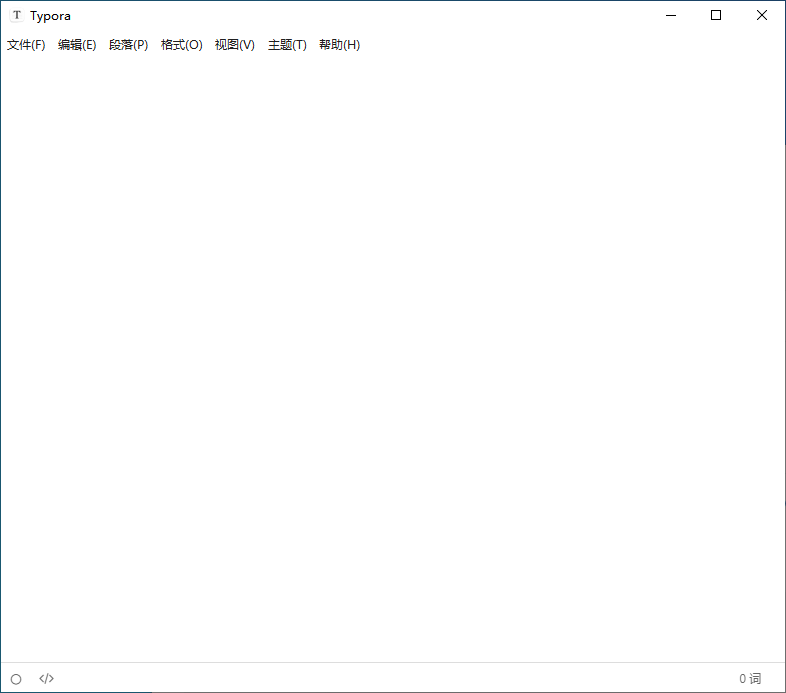
Typora的下载
Typora的官方下载地址有 Typora官网 和 Typora官方中文站两个,国内网络访问Typora官网可能出现无法访问的情况,建议国内使用Typora官方中文站进行下载
[!TIP]
Typora在发布1.0正式版后转为付费软件,目前提供15天免费试用,本人使用的1.12.4版本,建议从官方中文站下载历史版本
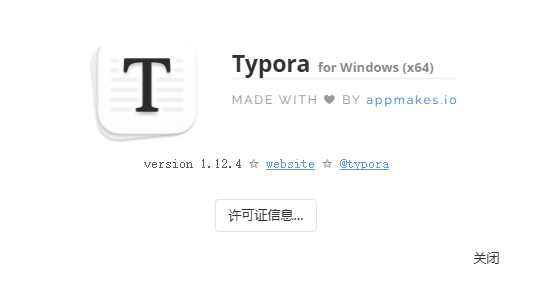
进入 Typora官方中文站 后可点击历史版本下载对应版本安装包
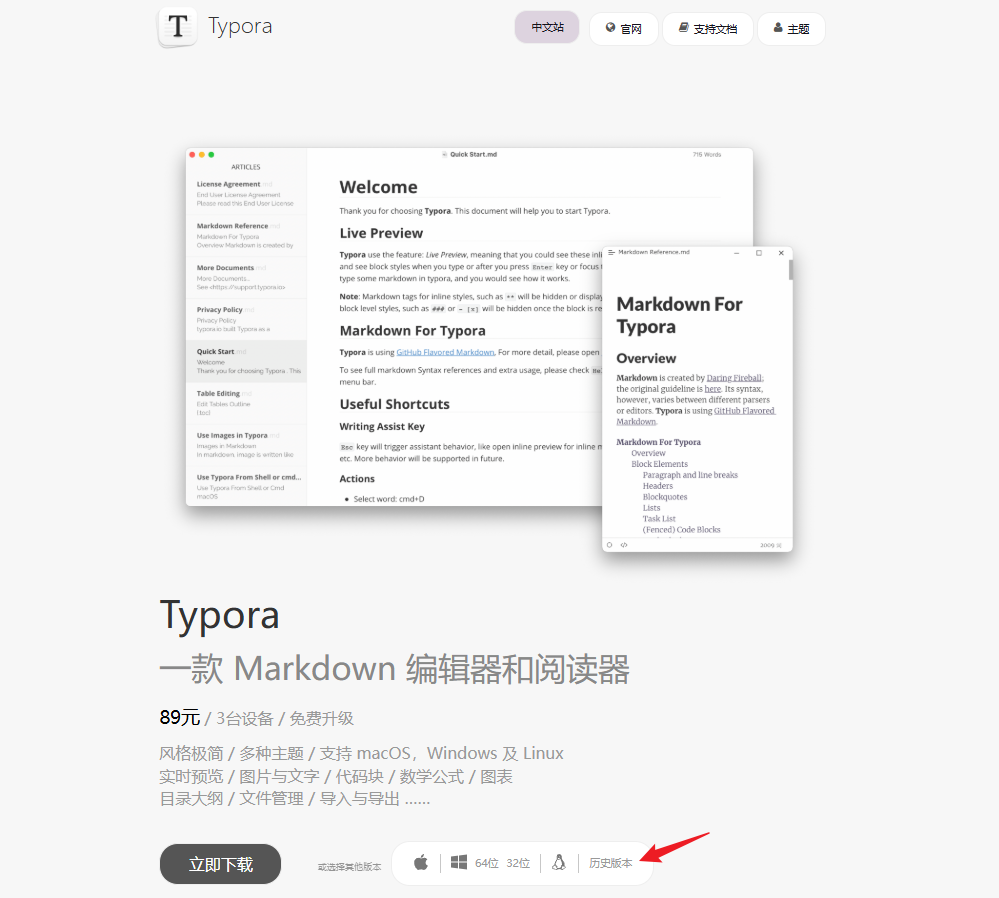
根据需要选择对应系统的安装包下载
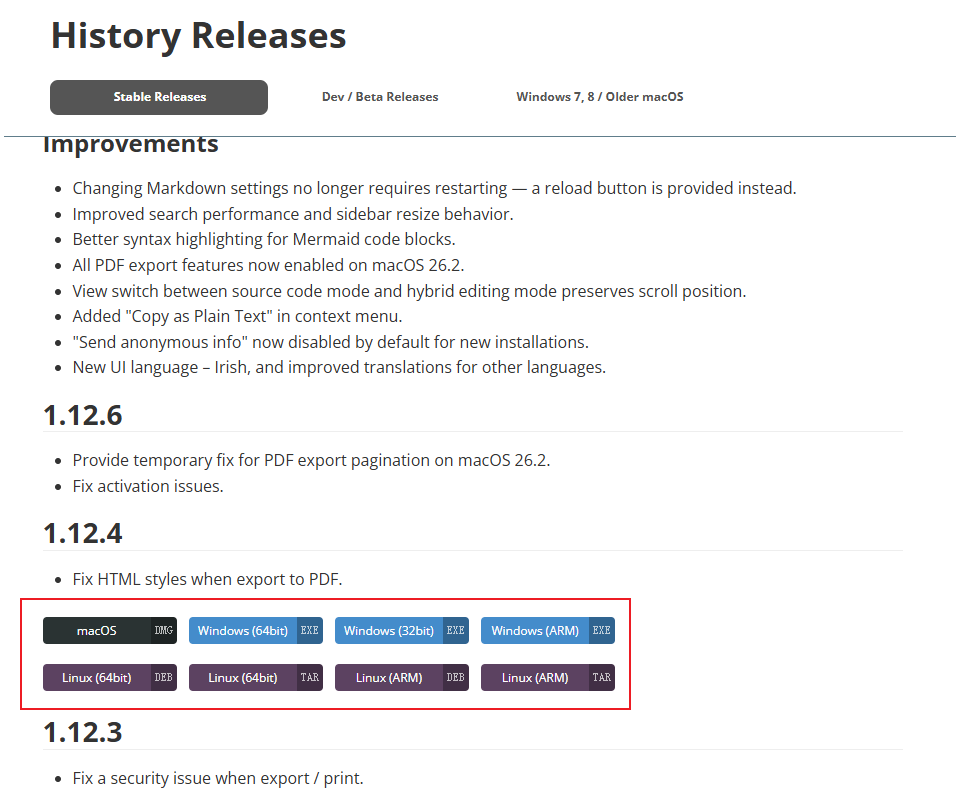
Typora的安装
双击typora-setup-x64(v1.12.4).exe进行安装,可自定义安装路径。
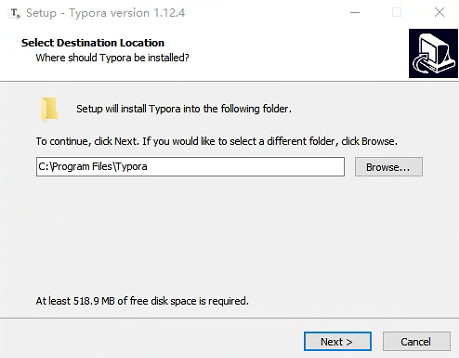
下一步后建议勾选创建桌面快捷方式
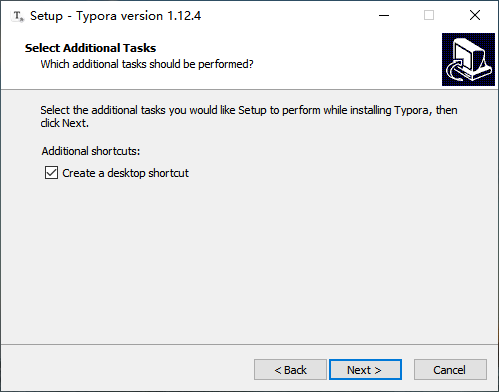
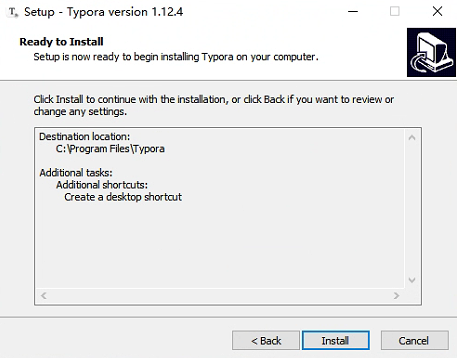
点击安装
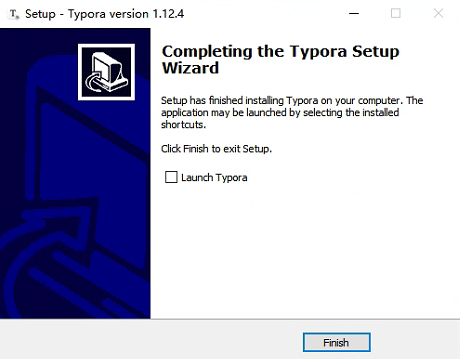
安装的最后一步建议取消勾选Launch Typora,否则有概率激活失败。
Typora的破解
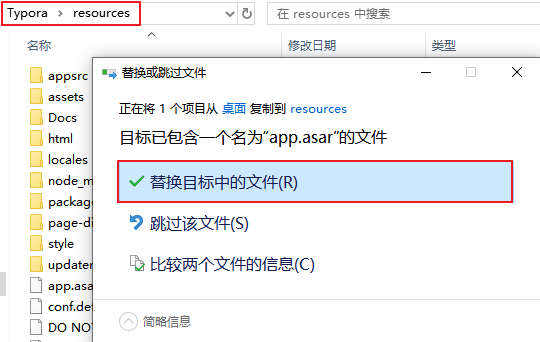
安装完成后,复制下载的补丁文件app.asar,粘贴到安装路径的Typora文件夹->resources文件夹下,选择替换目标中的文件进行覆盖
完结撒花
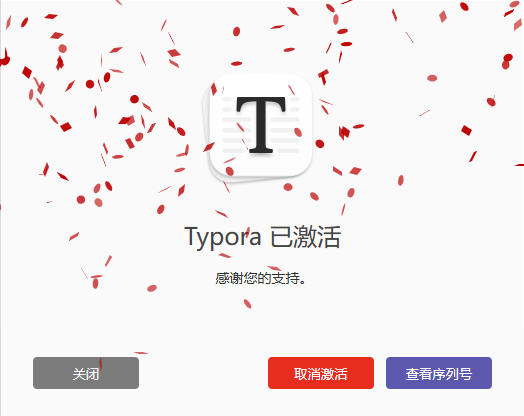
替换完补丁文件后,运行Typora,点击菜单栏->”帮助”->”我的许可证”,即可看到Typora已激活。
Typora更换主题
进入 主题下载 页面下载喜欢的主题文件,解压后进入Typora,依次点击 文件 → 偏好设置 → 外观 → 打开主题文件夹,复制解压好的主题文件夹,到Typora的主题目录下,重启 Typora,然后在顶部菜单栏选择主题就可以切换成功了。
本博客所有文章除特别声明外,均采用 CC BY-NC-SA 4.0 许可协议。转载请注明来自 Taologify!
 WeChat微信打赏
 AliPay支付宝打赏


评论